
- 系統(tǒng)一鍵重裝系統(tǒng)(安裝系統(tǒng))Windows7
- 平板電腦系統(tǒng)重裝Windows7圖文教程(圖
- 最容易好用的Windows7系統(tǒng)重裝分區(qū)圖文
- Windows8如何還原系統(tǒng)與重裝系統(tǒng)(安裝
- 本教程告訴你windows10怎么設(shè)置遠程桌
- 本教程告訴你windows10怎么設(shè)置遠程桌
- 本教程告訴你windows10平板模式的運用
- 本教程告訴你windows10平板模式的運用
- 本教程告訴你windows10迅速打開怎么關(guān)
- 本教程告訴你windows10迅速打開怎么關(guān)
- 本教程告訴你windows10怎么關(guān)閉UAC
- 本教程告訴你windows10怎么關(guān)閉UAC
推薦系統(tǒng)下載分類: 最新Windows10系統(tǒng)下載 最新Windows7系統(tǒng)下載 xp系統(tǒng)下載 電腦公司W(wǎng)indows7 64位裝機萬能版下載

windows10一鍵重裝Windows7圖文教程(圖解)
發(fā)布時間:2021-10-14 文章來源:xp下載站 瀏覽:
|
系統(tǒng)軟件是指控制和協(xié)調(diào)計算機及外部設(shè)備,支持應(yīng)用軟件開發(fā)和運行的系統(tǒng),是無需用戶干預(yù)的各種程序的集合,主要功能是調(diào)度,監(jiān)控和維護計算機系統(tǒng);負責(zé)管理計算機系統(tǒng)中各種獨立的硬件,使得它們可以協(xié)調(diào)工作。系統(tǒng)軟件使得計算機使用者和其他軟件將計算機當(dāng)作一個整體而不需要顧及到底層每個硬件是如何工作的。 現(xiàn)在很多朋友都上大學(xué)了,購買的新電腦卻裝的是win10系統(tǒng),大家不想要win10,那么如何windows10一鍵重裝win7呢?其實想要將win10降win7的話非常簡單,如果只需要你擁有一臺能夠上網(wǎng)的電腦就可以了。接下來就讓小編給大家?guī)韜indows10一鍵重裝win7圖文教程吧! 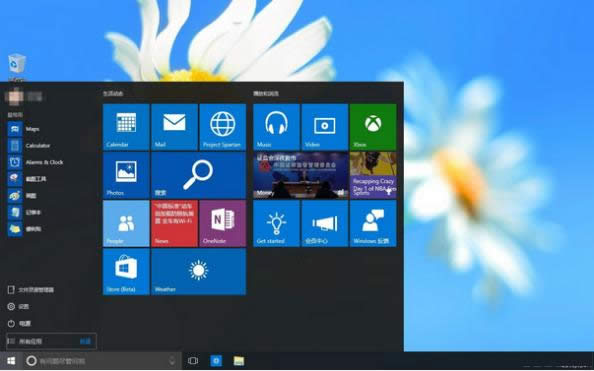 windows10一鍵重裝win7圖文教程圖1 第一步,登錄小魚系統(tǒng)重裝大師官網(wǎng)下載打開小魚系統(tǒng)重裝大師軟件,出現(xiàn)小魚系統(tǒng)重裝大師主界面,小魚會自動檢測您的電腦并且自動匹配您正在適合您使用的系統(tǒng)版本。當(dāng)然,你也可以自由選擇你想要重裝的系統(tǒng)版本。點擊“立即重裝系統(tǒng)”進入下一步; 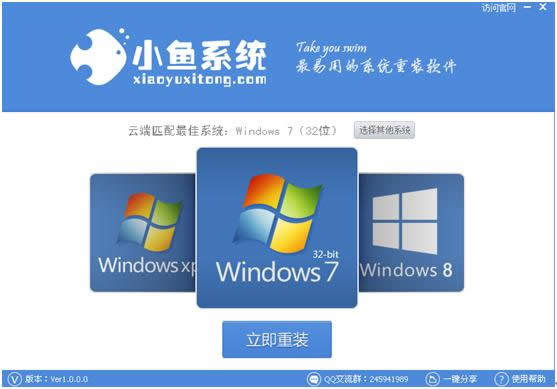 windows10一鍵重裝win7圖文教程圖2 第二步,進入資料備份界面,通過勾選可以選擇對“我的文檔”、“收藏夾”、“桌面文件”進行備份,備份資料會保存到自動生成的“XYGhost/資料備份”目錄內(nèi),此目錄會根據(jù)電腦磁盤中最大剩余空間容量作為文件、系統(tǒng)的備份以及下載的系統(tǒng)自動產(chǎn)生; 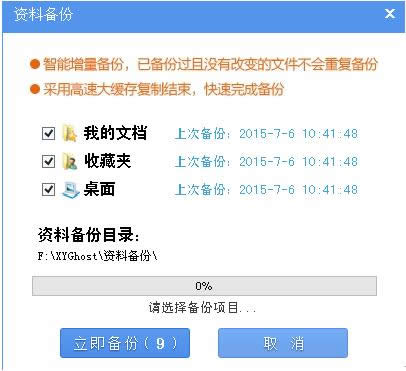 windows10一鍵重裝win7圖文教程圖3 第三步,軟件開始下載你所選定的系統(tǒng)Ghost,從界面上可以清晰明了地觀察到各種數(shù)據(jù)。小魚系統(tǒng)提供高達10多兆每秒的瞬時下載速度,當(dāng)然根據(jù)每個用戶終端的網(wǎng)絡(luò)帶寬不同會有很大差異,請大家在下載過程中耐心等待; 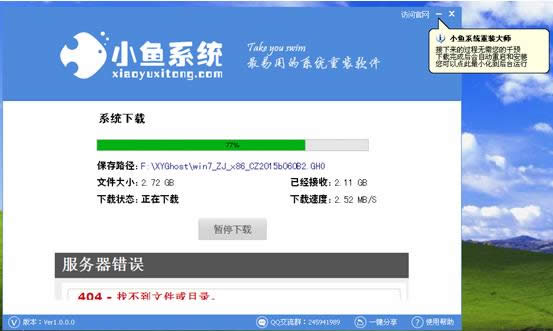 windows10一鍵重裝win7圖文教程圖4 第四步,重啟系統(tǒng)。重啟后會自動進入ghost界面進行安裝系統(tǒng)。該過程完全自動化,不需要人為干預(yù)的。同學(xué)們記得不要操作不要斷電就好,相信大家也懂得,就跟手機刷機一樣。 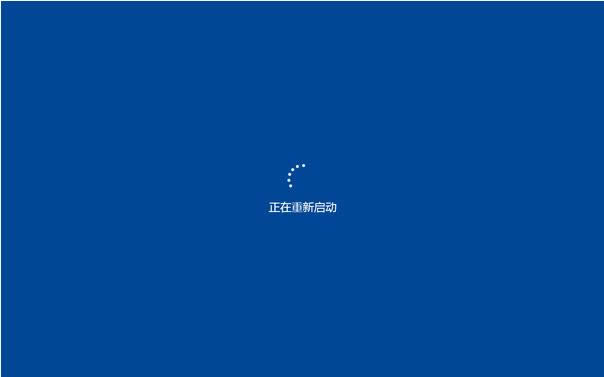 windows10一鍵重裝win7圖文教程圖5 第五步,這是重啟后的系統(tǒng)進行安裝還原的一個界面,相信很多同學(xué)也見過的了,對此應(yīng)該不陌生。系統(tǒng)還原進度結(jié)束后是藍色界面的驅(qū)動安裝階段,以上都是全自動的,無需你任何操作,非常人性化的,因為這個軟件就是專門為普通的電腦用戶設(shè)計,就連女生都可以自己來操作完成,可以說是最棒的裝機神器! 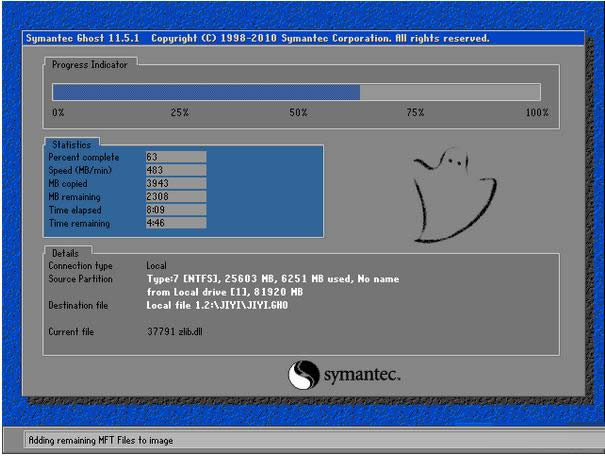 windows10一鍵重裝win7圖文教程圖6 第六步,Windows 7 64位旗艦純凈版 完美安裝完畢。小魚一鍵重裝系統(tǒng)就是這么簡單,同學(xué)這個夏天小魚讓你暢快玩游戲。 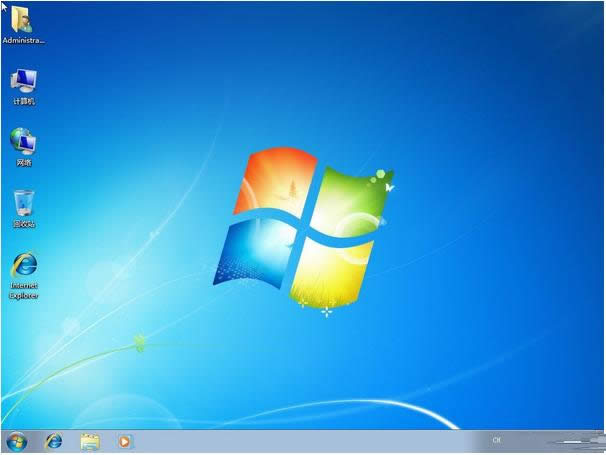 windows10一鍵重裝win7圖文教程圖7 學(xué)會了這篇windows10一鍵重裝win7圖文教程,我們以后要把win10降win7的話就非常簡單了,即便以后用膩了win7,想要換另一種系統(tǒng)了,利用小魚一鍵重裝系統(tǒng)大師也非常輕松就能夠?qū)崿F(xiàn)哦。這個軟件一般人我不告訴他,只告訴一直支持小編的各位朋友。 系統(tǒng)軟件一般是在計算機系統(tǒng)購買時隨機攜帶的,也可以根據(jù)需要另行安裝。 |
本文章關(guān)鍵詞: windows10一鍵重裝win7圖文詳細教程
相關(guān)文章
Windows系統(tǒng)教程欄目
本類教程排行
系統(tǒng)熱門教程
本熱門系統(tǒng)總排行