

PPT制作網格型封面頁案例圖文解析圖文使用教程
發布時間:2025-03-12 文章來源:xp下載站 瀏覽:
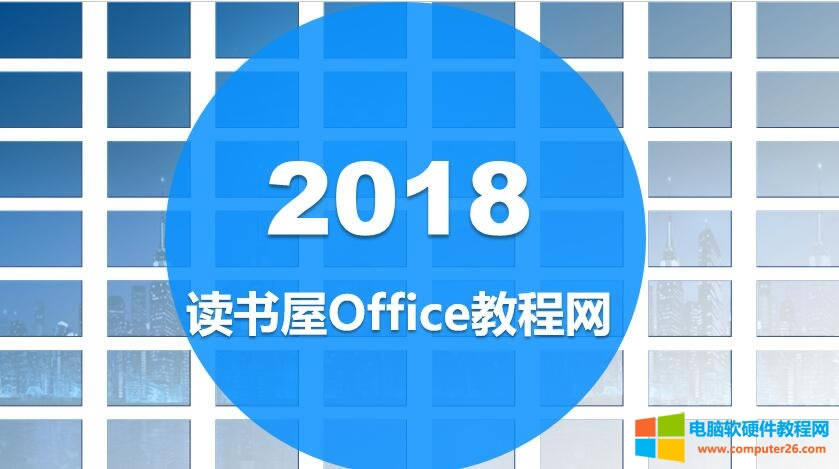
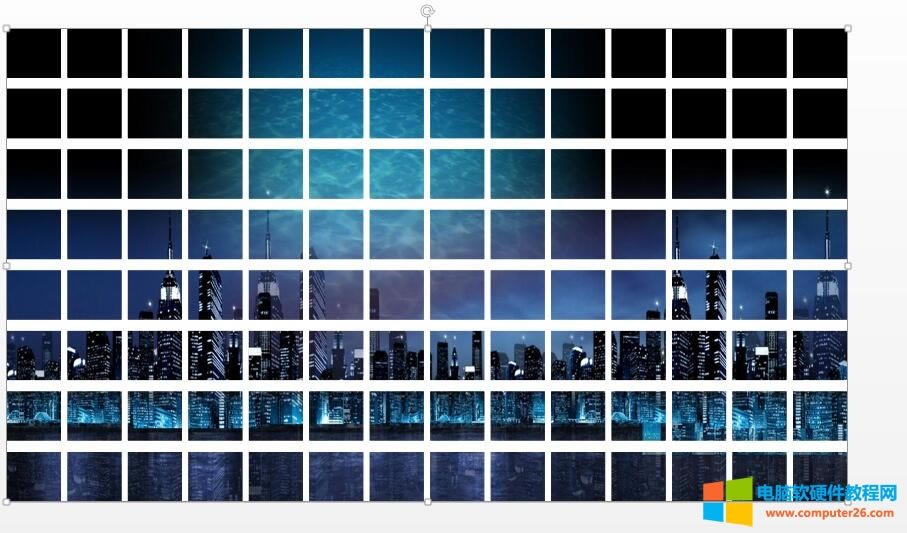
| 辦公軟件是指可以進行文字處理、表格制作、幻燈片制作、圖形圖像處理、簡單數據庫的處理等方面工作的軟件。目前辦公軟件朝著操作簡單化,功能細化等方向發展。辦公軟件的應用范圍很廣,大到社會統計,小到會議記錄,數字化的辦公,離不開辦公軟件的鼎力協助。另外,政府用的電子政務,稅務用的稅務系統,企業用的協同辦公軟件,這些都屬于辦公軟件。 這個PPT實例采用形狀復制得到網格的方式,并且疊加一個漸變填充,又繪制一個圖形進而凸顯標題文字方式。我們看一下效果圖
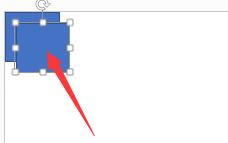
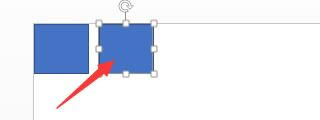
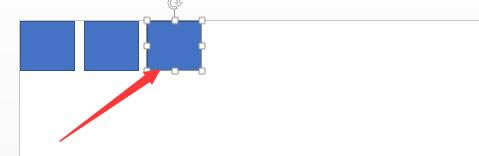
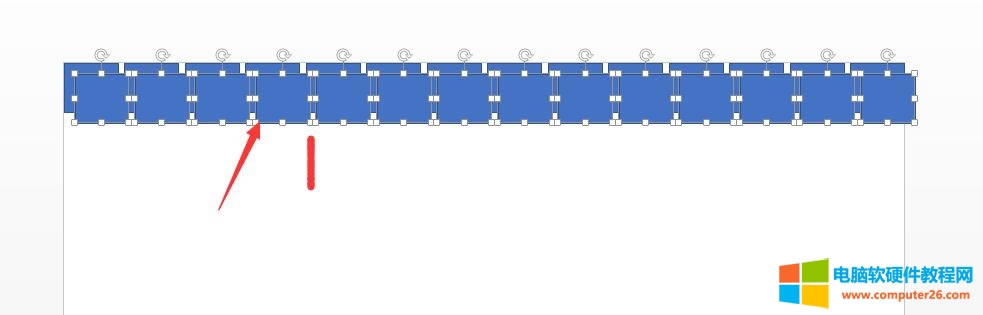
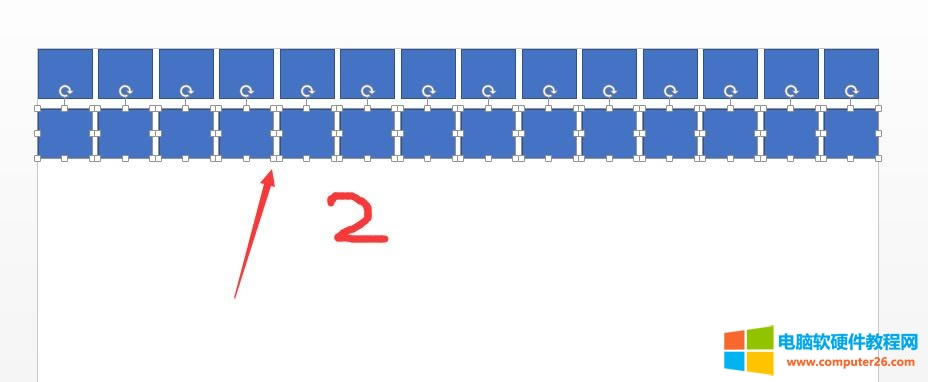
【實例知識點】 1、妙用CTRL+D快捷實現形狀的快速復制 2、PPT漸變的使用 【操作步驟】 第一步:先在PPT中繪制一個小矩形,調整好要放置的位置,直接按CTRL+D快捷鍵進行復制(如下圖1),最關鍵點就在于直接把CTRL+D復制出來的圖形移動到如下圖2的位置,然后在直接按CTRL+D就可以繼承上次設置(移動位置),直接復制并且在一條線上有一定間隔,多按幾次ctrl+d鍵,最終得到一排小圖形.
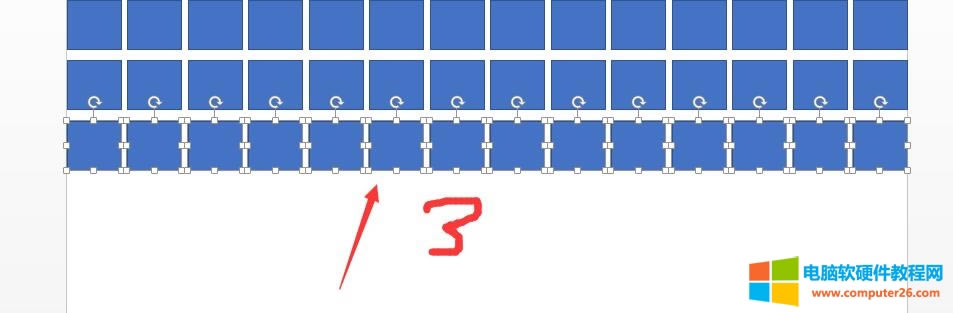
第二步:PPT中復制一排小矩形,也是按CTRL+D,直接調整一排矩形位置,然后多按幾次CTRL+D快捷鍵得到鋪滿整個的矩形,操作圖示如下圖所示:
第三步:把得到圖形進行聯合,然后圖片填充,(PS:如果不聯合形狀,將會填充到每個小矩形里面),然后CTRL+D復制一個圖形
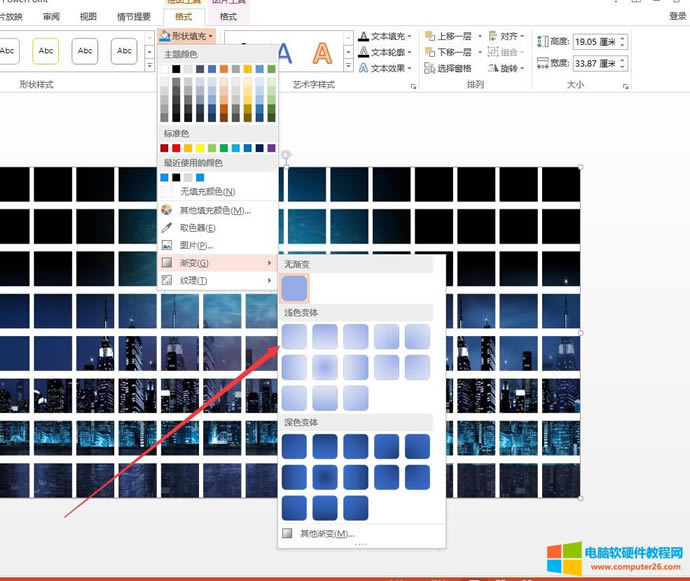
第四步:對復制好的圖形進行漸變填充,最簡單方法就是利用PPT軟件提供的漸變方向,直接選擇使用。我們只需要調整顏色即可。
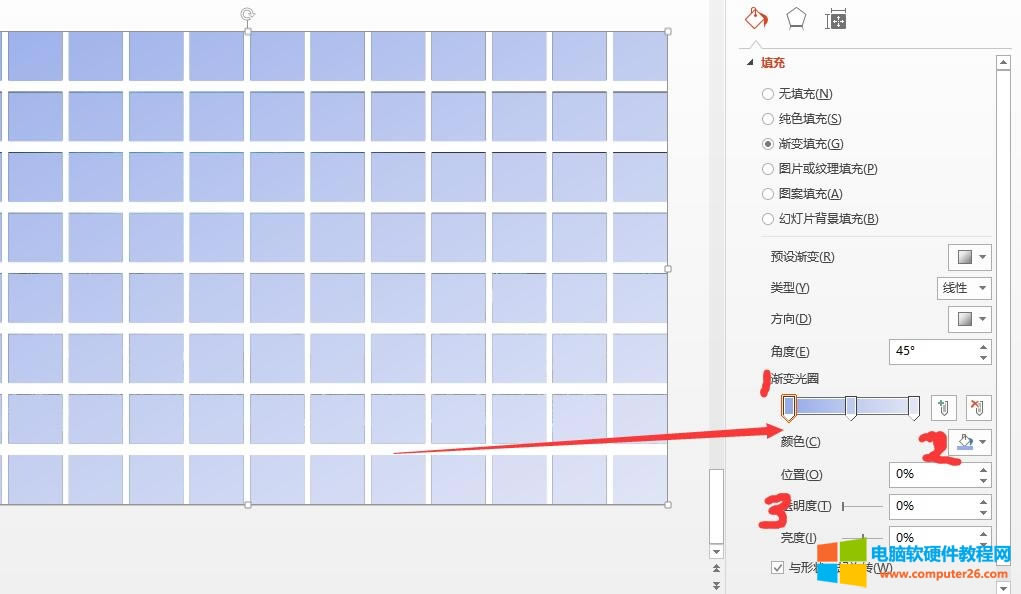
第五步:選擇好PPT漸變類型后直接單擊其他漸變就會在右側出現設置框,先選擇要改變的漸變顏色按鈕如圖1,在選擇顏色圖2,最后可以設置透明度,就可以得到效果。當然需要多嘗試幾次
第六步:繪制圓形并且改變填充顏色和透明度,然后在輸入標題文字2018讀書屋office教程網即可完成效果。要注意對齊字體大小的調整等內容 Office辦公軟件是辦公的第一選擇,這個地球人都知道。 |
本文章關鍵詞: PPT制作網格型封面頁
相關文章
本類教程排行
系統熱門教程
本熱門系統總排行