
推薦系統(tǒng)下載分類: 最新Windows10系統(tǒng)下載 最新Windows7系統(tǒng)下載 xp系統(tǒng)下載 電腦公司W(wǎng)indows7 64位裝機萬能版下載

2017最容易的win7pe工具免費下載
發(fā)布時間:2022-05-12 文章來源:xp下載站 瀏覽:
|
Windows 7,中文名稱視窗7,是由微軟公司(Microsoft)開發(fā)的操作系統(tǒng),內(nèi)核版本號為Windows NT 6.1。Windows 7可供家庭及商業(yè)工作環(huán)境:筆記本電腦 、平板電腦 、多媒體中心等使用。和同為NT6成員的Windows Vista一脈相承,Windows 7繼承了包括Aero風格等多項功能,并且在此基礎(chǔ)上增添了些許功能。 win7死機了該怎么辦?相信很多朋友碰到了都還是束手無策,只能拿到電腦店里去修理,其實在拿去之前,我們自己還是可以搶救一下的,自己可以重裝電腦系統(tǒng)看看,至于怎么重裝?我們需要先制作一個PE系統(tǒng),接下來小編分享我的解決方法給大家吧。 小編理解到大家都需要win7pe系統(tǒng)的制作方法,畢竟重裝電腦的時候,需要進入PE系統(tǒng)來進行操作,特別適合一些常常安裝系統(tǒng)的朋友使用,鑒于最近想知道這個方法的朋友越來越多,小編在這里就要把win7制作pe系統(tǒng)的方法分享給大家了。 win7pe制作工具 工具準備:
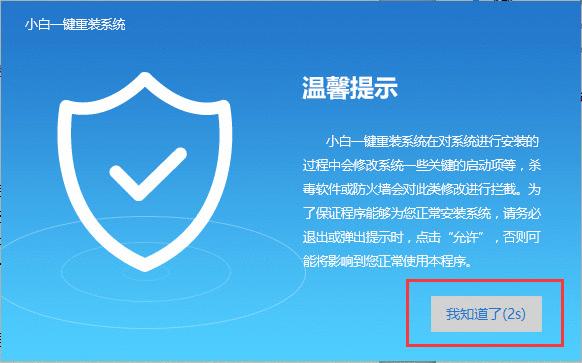
首先我們搜索【小白一鍵重裝】點擊下載 win7pe載圖1 打開下載好的小白軟件,插入U盤(在打開前,先將安全軟件退出,避免出現(xiàn)安裝失敗)
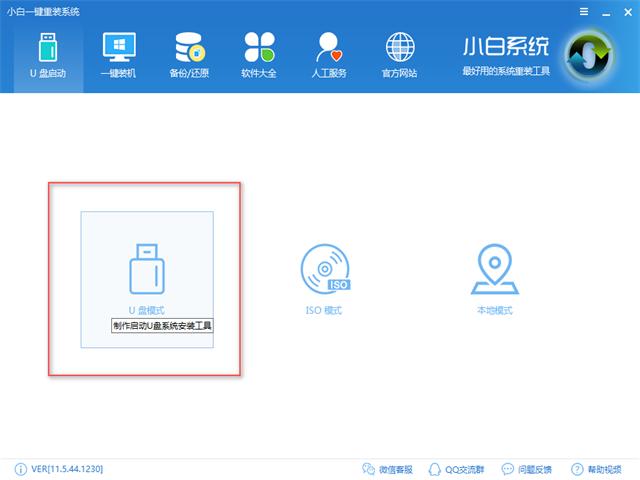
win7pe載圖2 點擊U盤模式
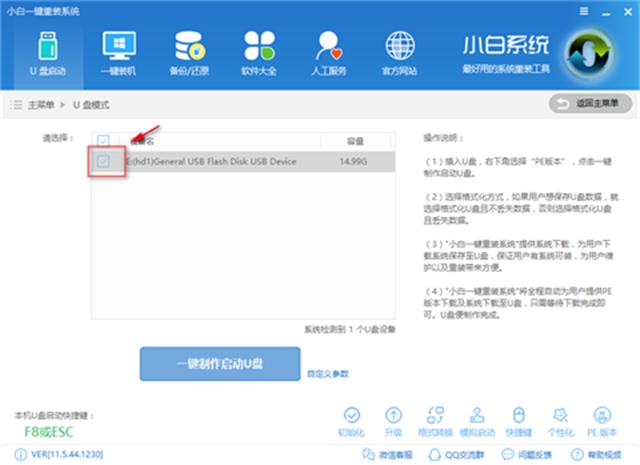
win7pe載圖3 選擇你要制作的u盤,
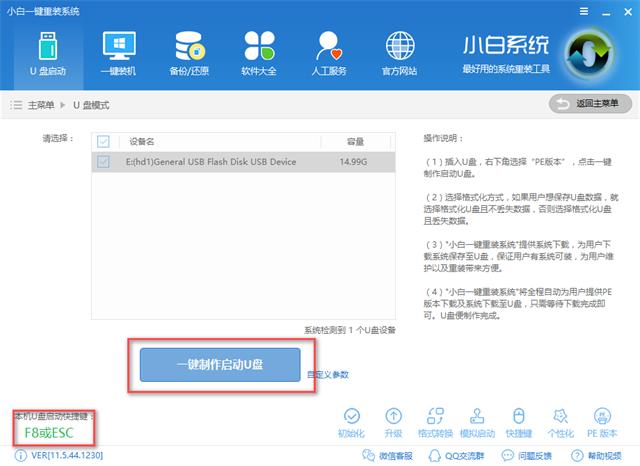
win7pe載圖4 點擊【一鍵制作啟動u盤】
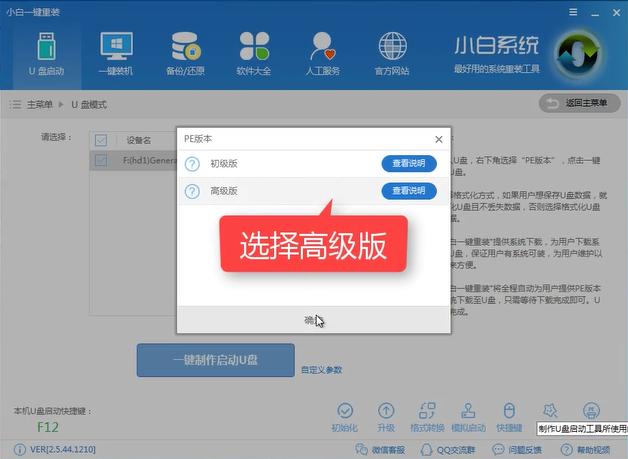
win7pe載圖5 選擇高級版,高級版功能相比功能更齊全
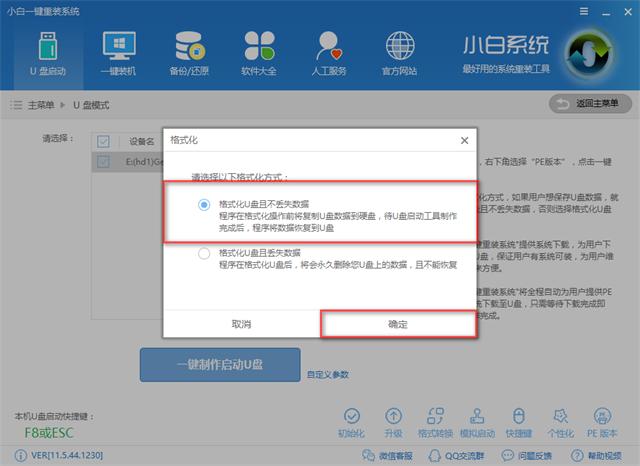
win7pe載圖6 選擇【格式化U盤且不丟失數(shù)據(jù)】再點擊【確定】
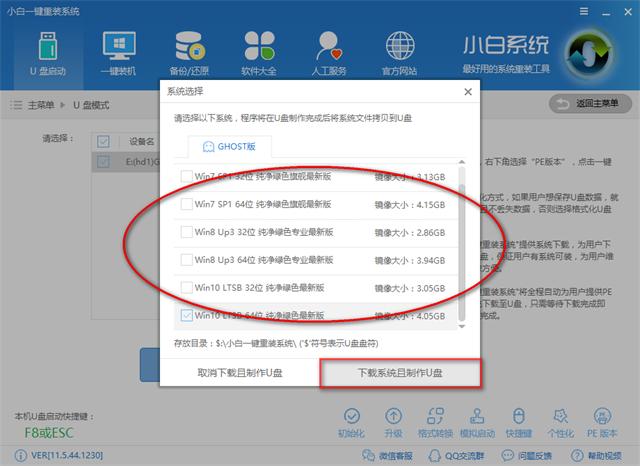
win7pe載圖7 也可以將系統(tǒng)鏡像直接下載到U盤,若是需要這樣選擇【下載系統(tǒng)且制作U盤】,若無需系統(tǒng)則【取消下載且制作U盤】
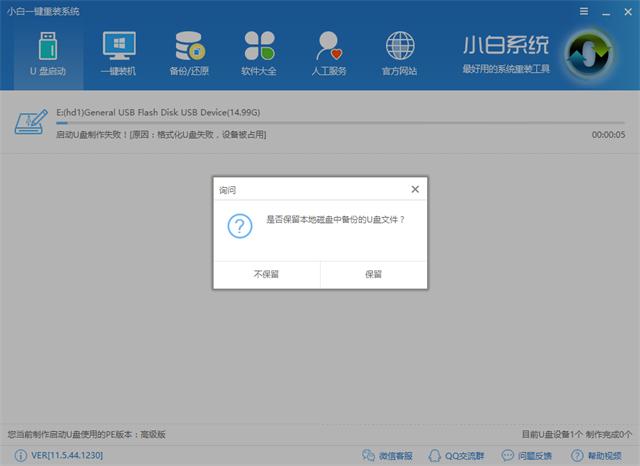
win7pe載圖8 U盤制作中
win7pe載圖9 提示是否備份,根據(jù)自己需要選擇
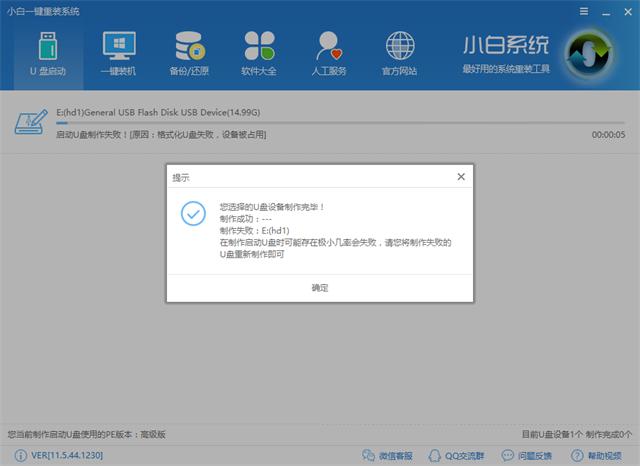
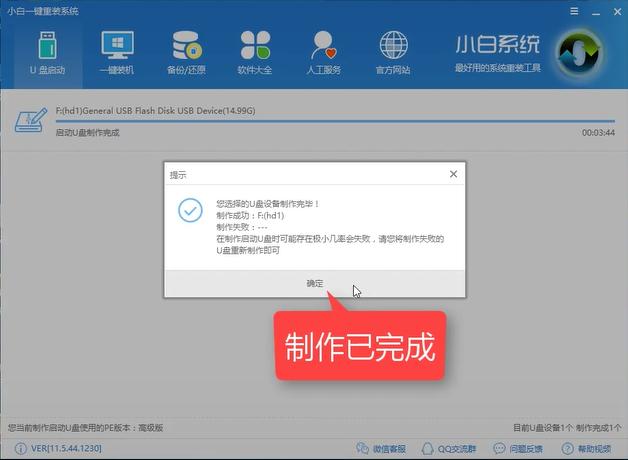
win7pe載圖10 提示制作完畢,可看右下角,有提示制作完成1個,已經(jīng)制作完成,重復(fù)制作也不影響使用
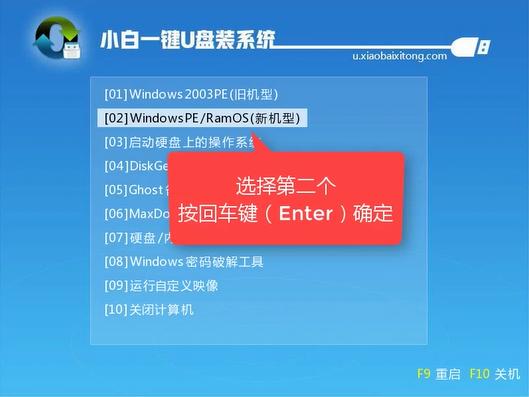
win7pe載圖11 接下來我們進如PE系統(tǒng)看看,設(shè)置好bios,重啟插入U盤,選擇第二個,回車鍵確定
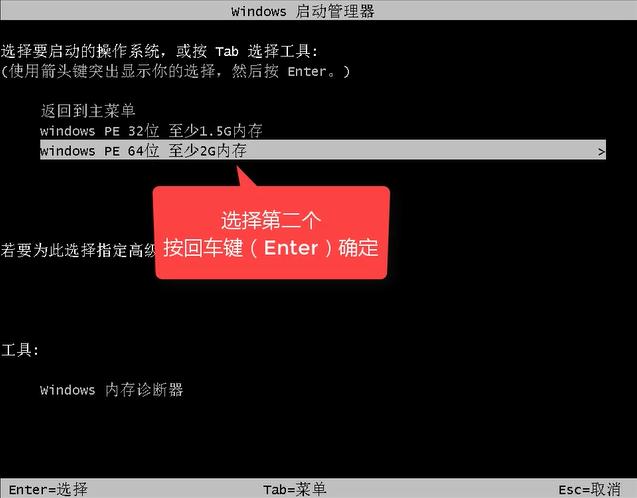
win7pe載圖12 進入windows啟動管理器,選擇第二個,回車鍵確定
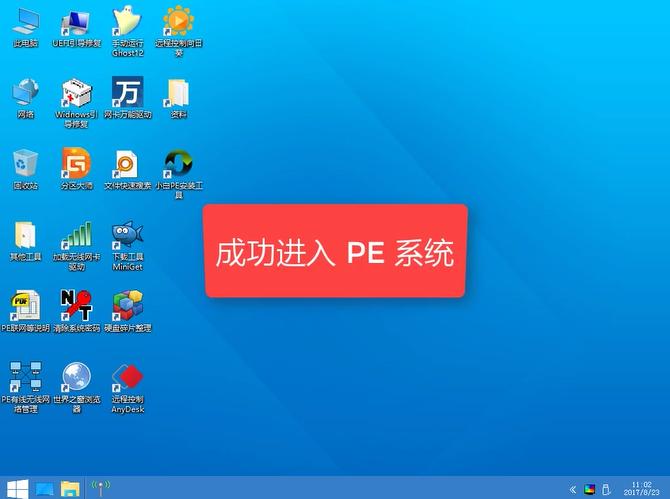
win7pe載圖13 見到這樣的畫面,就表示你已經(jīng)成功制作好PE系統(tǒng)了
win7pe載圖14 以上就是U盤制作PE系統(tǒng)的全部內(nèi)容了,是不是覺得制作PE系統(tǒng)很簡單,感興趣就下載使用吧。 Windows 7簡化了許多設(shè)計,如快速最大化,窗口半屏顯示,跳轉(zhuǎn)列表(Jump List),系統(tǒng)故障快速修復(fù)等。Windows 7將會讓搜索和使用信息更加簡單,包括本地、網(wǎng)絡(luò)和互聯(lián)網(wǎng)搜索功能,直觀的用戶體驗將更加高級,還會整合自動化應(yīng)用程序提交和交叉程序數(shù)據(jù)透明性。 |

相關(guān)文章
上一篇:教你 如何查看電腦設(shè)置
下一篇:教你筆記本電腦什么牌子比較好